RTX5070かRX9070か
RTX5070の発売が2025年3月。
発売当初12万円程だったものが10月になると9万円弱にまで値が落ちてきました。
発売から時間が経って供給が安定したこと、ずっとドライバが安定しないこと、ライバルのRadeon RX9000シリーズが想像以上に売れていること、などの理由からでしょうか。
未だにドライバは安定しないけどGeforceという理由で売れ続けているRTX5070。
GPUのシェアは大きく負けているものの最近売れ続けているRX9070。
重いゲームをするならそろそろ性能的に厳しくなりつつ「RTX3070」から乗り換えるなら、という前提で金額的、性能的に近い2つを考えてみます。
■WQHDならどちらを選んでも大丈夫
2025年10月8日時点での価格
価格の差は少しあります。
性能的にはRX9070の方が若干上なので金額もその分、という感じで考えていいと思います。
WQHDの解像度で遊ぶことを考えているならどちらを選んでも問題ありません。
ドライバさえ安定すれば安い方のRTX5070でも性能的には全然問題ないでしょう。
インスタントリプレイなどの機能を今まで使っていたのならスムーズに乗り換えることができると思います。
RX9070も昔のRadeonと違いドライバばそれなりに安定しています。
今どき使いやすさもそれほど変わりません。
RadeonにもAMD Software: Adrenalin Editionがあり、これにもインスタントリプレイは存在しているので録画なども可能です。
4KになるとVRAMの差によって性能差が大きく出ることがあります。
RTX5070はVRAM12GB、RX9070はVRAM16GB、この4GBの差が結構大きいようです。
最初から16GBを出せばいいのにどうしてVRAMをケチるのか…。
■結局どちらを選べばいいのか
グラボは宗教です。
緑(Geforce)を選ぶか赤(Radeon)を選ぶかは自分の懇意にしている宗派を選んでください。
Geforceを使い続けているので後継機がほしいと思うならRTX5070でいいでしょう。
特にこだわりがないならRX9070でいいと思います。
ただ、RTX5070はずっとドライバが不安定ということもあり、現時点で安定性を求めるならRX9070という声も多いです。
追記:2026年3月
それぞれ値段が大分上がりました。
そしてドライバの問題も少し状況が変わりました。
DLSS4.5が実装されたりとGeforceを選んでおいた方が良い気がしています。
具体的なタイトルを挙げるなら、エンドフィールド、鳴潮、などを遊ぶ予定ならRTX5070でいいと思います。
■電源について
RTX5070の最大消費電力は250W、推奨電源は650W~850Wです。
補助電源は12VHPWRの16ピン。
従来の電源だと変換ケーブルを使う必要があります。
大体はRTX5070を買った時に付属しているので大丈夫です。
上位のグラフィックボードでは熱により融解する事案も複数報告されているので、補助電源のケーブルはしっかり差し込むように注意しましょう。
出来ることならATX3.1の新しい850W以上の電源を用意するのが好ましいです。
RX9070の最大消費電力は220W、推奨電源は650W~850Wです。
補助電源は従来の8ピン×2。
RX5070より少し性能的に上なのに消費電力が少ないのが特徴です。
BTOでPCを買った場合の電源の寿命は大体5年程度と考えておきましょう。
自作PCだと10年保証の電源を選んだりもしますが、BTOでそのような長寿命の電源を使っていることは少ないと思います。
BTOで利益を出すために削るのはマザーボートとメモリとSSDと電源です。
CPUとグラフィックボードの値段はほぼ固定なので他の部分で安いものを使う必要があります。
■見落としがちなこと
なによりも一番最初にしなければいけないこと、それがサイズを測ることです。
RTX5070もRX9070も3連ファンのものが多いです。
PCケースの蓋を開けて新しいグラフィックボードをちゃんと入れることができるか確認を怠らないようにしましょう。
ゲームを目的としたPCのあれこれ:CPUとグラボ編
○最初に
自分でPCを組んだ経験が豊富でジャンク好きではない限り中古品には手を出さない方がいいです。
中古品は店舗により若干の保証期間がある場合が殆どですが基本オススメできません。
店舗での買い取りチェック時に不具合が出なかっただけで、保証期間が切れた数週間後に不具合に遭遇したなどの話もよく聞きます。
グラフィックボード(グラボ、GPU)の中古品を例に挙げると、少なくともマイニング落ちは避けること、自分で各種動作チェックができること、解体して清掃しサーマルパッドの交換やグリスの塗り直しができること、が最低条件だと思います。
マイニング落ちのグラボは酷使された後の物なので、VRAMが熱で変色し寿命が短い場合なんかもあります。
○何をするためのPCが欲しいのか
軽い事務作業とYoutubeを見れれば十分、加えて動画編集もやりたい、快適にゲームを遊びたい、など目的があると思います。
事務作業やYoutubeのみであればグラフィックボードは必要ないでしょう。
CPUの内蔵GPU機能を使えば十分なことが多いはずです。
動画編集をするなら昨今の編集ソフトはGPUを使いエンコードをすることが多いのである程度のグラフィックボードがあるといいでしょう。
ゲームを目的としている場合はモニターにより大きく変わります。
どの解像度で遊びたいのかをハッキリさせないといけません。
それに加えてどの程度のFPSを出したいのかも重要になります。
60FPSでいいのか、165FPS程度出したいのか、それとも200FPS以上を狙いたいのか。
もちろんゲームにもよりますが、
フルHD(1920×1080)、WQHD(2560×1440)、4K(3840×2160)
それぞれ要求されるスペックが大きく違います。
最近ボトルネックという用語をちらほら目にしますが、CPUとGPUのグレードをバランスよく揃えておけば特に考えなくても大丈夫です。
最低グレードのCPUと最高グレードのGPUを組み合わせたりすると性能を出しきれないことが起こるでしょうが、そんなアンバランスなPCは狙って組まない限り手にするようなことはないハズです。
○ゲームを遊ぶ目的のPCでのCPUとGPU(グラフィックボード)
ゲームのタイトルによりますが大体これぐらいの目安で大丈夫だと思います。
CPUのコア数は6以上(i5やRyzen5)あれば大丈夫です。
以下のものはどれも「そこそこ快適に遊ぶため」の組み合わせです。
フルHDで60FPSでいいならとてもリーズナブルに落ち着きます。
CPU:intel i5 13400 or 14400、AMD Ryzen7 5700X or Ryzen5 7600
GPU:RTX 4060 、Radeon RX 7600
フルHDで120FPS以上を狙いたいならもう少しだけスペックを上げるといいでしょう。CPU:intel i5 13400(14400)~13600K(14600K)、AMD Ryzen7 5700X or Ryzen5 7600
GPU:RTX4060Ti 、Radeon RX 7600XT
RTX4060Tiはメモリバス幅が狭い(288GB/s)ためフルHDでは十分ですが、それ以上だとスコアが目に見えて落ちるのでフルHD用グラボとして考えた方がいいと思います。
WQHDで遊びたい場合
CPU:intel i5 13600K(14600K)~13700(14700) 、AMD Ryzen7 7700
GPU:RTX4070~4070Super、Radeon RX 7700XT
4Kで遊びたい場合
CPU:intel i7 13700(14700)~、AMD Ryzen7 7700~
GPU:RTX4070Ti~、Radeon RX 7800XT~
あくまで目安ですが4Kは描画負荷がかなり重いためタイトルによっては更に上のRTX 4070TiSuper以上を考慮してもいいでしょう。
ある程度の組み合わせを提示しましたが、WQHD向けのスペックであっても4Kで画質設定を最高にしなければそこそこ遊べるタイトルは多いと思います。
intelのCPUは13世代なら13600K以上、14世代なら14600K以上から大きく性能が上がります。(キャッシュメモリの増加など)
それ以下のグレードでは中身は12世代と同じものを使っており名前だけが13世代や14世代です。
中身が12世代でも十分な性能なので問題が起きる場面はないと思いますが、知らずに買って後で騙された気になるというintelの罠に気をつけましょう。
ちなみにですが、13世代と14世代の性能の差はi7を除き3%程度なのでもし安く手に入るのであれば13世代で十分です。
◎のマーク付きが性能の高い13世代及び14世代です
◎i7 14700K
◎i7 13700K
◎i7 14700
◎i7 13700
◎i5 14600K
◎i5 13600K
-----越えられない壁-----
i5 14500
i5 13500
i5 14400
i3 13400
i3 14100
i3 13100
予算があるなら13600K以上のものを選んでおくといいでしょう。
Kが付いているCPUはオーバークロックが可能なCPUで性能が高くなっています。
特にi7のK付きなんかは発熱も大変なことになっているので気をつけましょう。
ゲーム用なら個人的にイチオシのCPUは13600Kか14600Kです。
セールのタイミングなんかで最新から1つ前の13世代の13600Kを狙ってみるといいかもしれません。
これぐらいのCPUだとRTX4070Super辺りのグラボなら問題なく性能を引き出してくれると思います。
追記:
B0ステッピングのCPUで不具合が出ている模様です。
不具合報告が多いのは上記の◎のCPUでKが付いているものですが、インテルが現在調査中とのことですので正式にアナウンスあるまでは様子を見た方がいいかもしれません。
去年の年末のものですが参考になりそうな解説動画があったので貼っておきます。
ちなみに私は13500を使っています。
コスパ最高です。
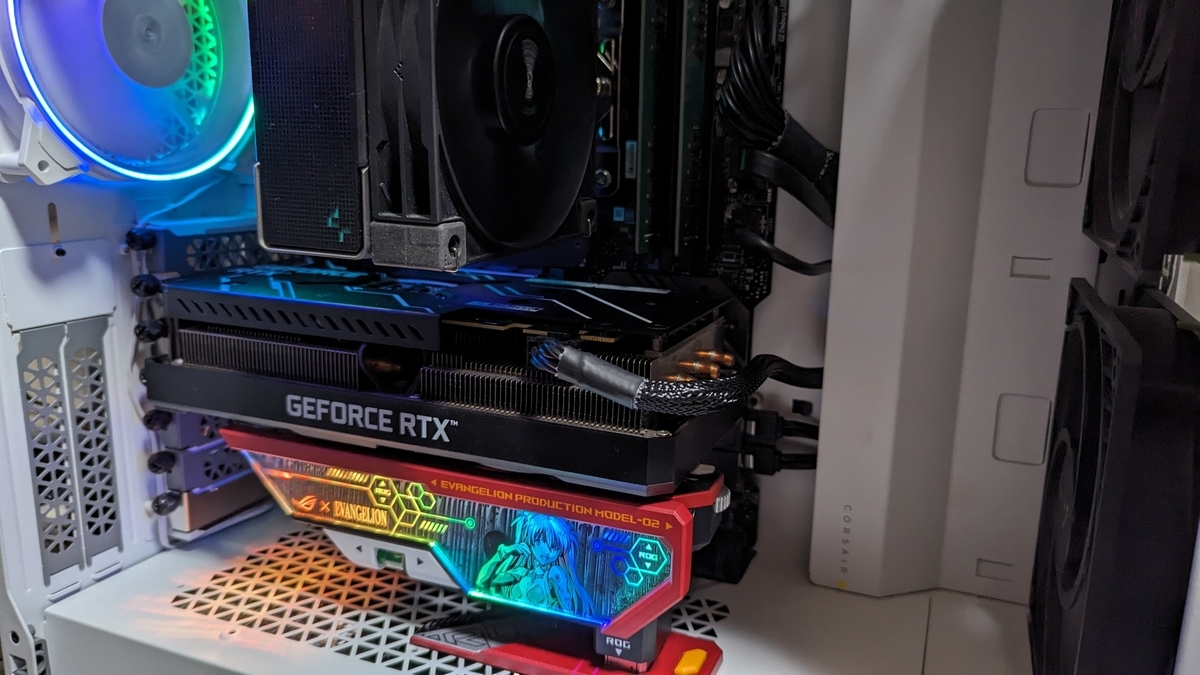
ついでにアスカも光ってます。
Intel第13世代のK無しモデルについて思うこと
2023年1月4日にIntel第13世代のK無しモデルが発売されました。
正直なところ今回はIntelの悪いところが出たと思っています。
対抗馬となるAMDのRyzen7000シリーズとは価格の面でも性能面でも第12世代で十分対抗できるものになっていました。
むしろ少し上をいっていると言っても過言ではないと思います。
なんとなく悪い予感はしていました。
こういう時、Intelは手を抜くのです。
そして蓋を開けてみればi5 13600以下は12世代のAlder Lakeコアの焼きまわしです。
正真正銘13世代のRaptor Lakeと呼べるものはi5 13600K以上のもののみです。
i7 13700も正直値段に見合っていると思えませんでした。
Intelは第10世代、第11世代の時にAMDにシェアを奪われ痛い思いをしたはずです。
そして威信をかけて発売した第12世代でなんとか盛り返しました。
ここで更に13世代で手を抜かずに伸ばさないといけなかったのです。
特に手を出しやすいi5こそしっかりしなければ。
これでAMDにチャンスが生まれました。
Ryzen7000シリーズはAM5のマザーボードとDDR5のメモリを買い揃えないといけません。
DDR5メモリの値段は落ちてきましたが、未だにAM5マザーボードの高さがネックになっています。
Ryzen7000シリーズのX無しモデルを出すタイミングでAM5マザーボードの価格をなんとか下げることさえできればシェアを伸ばすことができるでしょう。
AMDは性能もさることながら、まずはコスパで勝たないといけません。
Zen2のRyzen3000シリーズのコスパ…とまではこのご時世難しいかもしれませんが、あのコスパがあってこそのZen2の隆盛があったと思います。
Intelが殿様商売をしている今こそAMDには頑張ってもらいたいです。
強い競争相手がいなければどんどん値段が釣り上がってしまいます。
円安の影響があるとはいえ、あまりにも酷いと感じています。
AMDの今後の動きに期待したいと思います。
自作PCに関するあれこれ:電源編
パソコンの縁の下の力持ちこと電源ユニット。
実のところ一番気をつけた方がいいパーツかもしれないと思ってます。
理由は簡単で、壊れた時に他のパーツを巻き込む可能性があるからです。
電源が壊れた時に過電流が発生したのか、メモリやグラボなんかも同時に昇天したというものを見たことがあります。
電源をケチったために高価なグラボが…というのは痛すぎます。
自分の使う用途に合わせた電源を選びましょう。
高いグラボを積む気があるならそれなりの電源にする方が無難です。
あとは安定性の問題もありますね。
安い電源だとグラボ用の12Vがちゃんと供給されていないこともあります。
以前あまり高くない電源を使い始めて4年目ほど経った時、老朽化のためかグラボ用の12Vが10.5V前後しか供給されていなかった時がありました。(後で調べて気付きました)
動画を見る程度では特に問題は発生しなかったのですが、ゲームをしていると妙に落ちるんです。
おそらく大きく負荷がかかる場面で耐えきれなかったのだと思います。
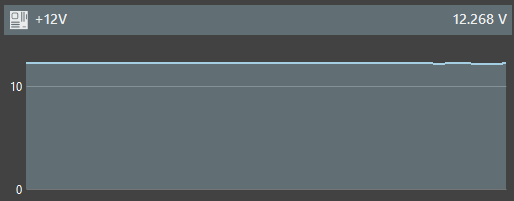
これは今使ってるADATAのXPG COREREACTORをOCCTでモニターしたものです。
ちゃんと12V供給さているのが分かります。
BTOのPCでよく使われていた恵安の謎の動物電源なんかは個人的にはめっちゃ怖いですね。
安いからという理由で粗悪な電源を積んでいたBTOメーカーの罪は重い…。
BTOのPCを買ってゲームをするつもりなら、どのメーカーの電源を積んでいるのかちゃんと書いているものを選んだ方がいいと思います。
公開後先に立たず、石橋を叩いて渡りましょう。
備忘録 dwm.exeが再起動する現象
D2×女神転生とは関係ない話ですが誰かの目に留まるかもしれないので書き残しておこうと思います。
ここ最近dwm.exeにエラーが発生し画面が一瞬暗転して再起動するという現象が多発しました。
システム環境
Windoww10
CPU:Ryzen5 3600
メモリ:DDR4-3200 16GB×2
マザー:ASUS B550 TUF GAMING-PLUS
グラボ:Radeon RX580
なんてことはない普通にゲームができる程度のPCです。
結論として、GameBarFTServer.exeが原因でした。
新しく買ったUSB type-c接続のXBOX XSコントローラーを使うようになってからこの現象が起こったので色々と調べた結果行き当たりました。


今まではPS4コントローラーを使っていたのですが、USBへの給電設定をいくら変更してもバッテリーの劣化からか頻繁にUSBの認識が切れるようになり買い替えたものです。
グラボのドライバの変更、OSの再インストール、レジストリの書き換え、色々と試してもだめでした。
最後の最後に最近新しく環境の変化があったといえば…XBOXのXSコントローラーか?ということでUSBを抜いて数日間検証。
全くdwm.exeのエラーが起こらなくなりました。
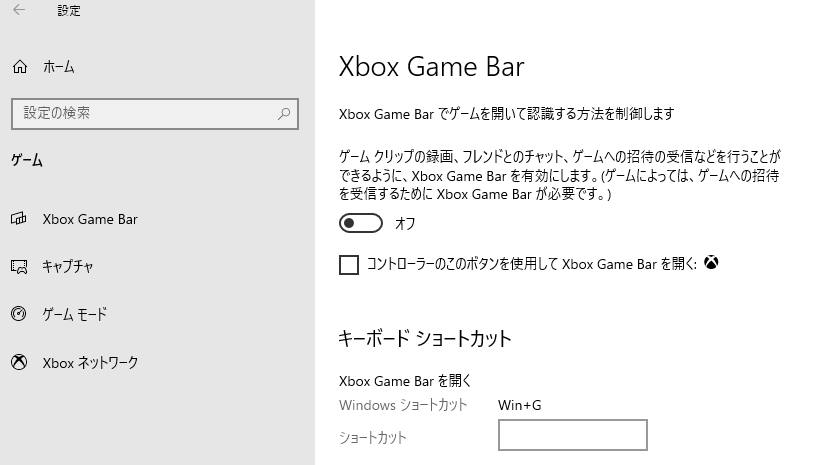
この際に設定からXbox Game Barもオフにしています。
新しく追加されたシェアボタンなどがゲームバー関連でなにか悪さをしていたのでしょうか?
次にUSBで接続していたSound Blaster X-Fi Go!Proも外してマザーのオンボードのサウンドを使うように変更しました。
これも関係していたように思います。
とにかく原因の究明まではいきませんでしたが、原因の特定まではできました。
もし同じく困っているような人がいればと思い書き残しておきます。
追記
Bluestacksを起動したらなぜかGameBarFTServer.exeも起動してしまいました。
何か関係があるのかもしれません。